IamCarla
Esci
  • Dashboard
Agenda
  • Calendario
  • Promemoria
Comunicazione
  • Messaggi
  • Carla Voce
  • Automazioni
  • CRM
Pubblicità
  • Sito
  • Social
Horizon
  • Videolezioni
  • Report
Profilo
  • Informazioni
  • Connessioni
Demo Dati di esempio: nella demo nulla viene inviato. Inizia prova gratuita

Brand

Brand salvato

Scheda brand, tono e servizi per l’AI sono pronti. Colori, logo e dettagli avanzati sono in Hub Social.

Approfondisci in Hub Social
Dati da Informazioni

Nome studio, tipologia e indirizzo si modificano solo in Informazioni → Dati personali.

Nome studio
Studio Rossi Massoterapia
Tipologia attività
Massaggiatore
Indirizzo
—
Modifica in Informazioni → Dati personali
1 Scheda brand 2 Tono e pubblico 3 Servizi per l’AI

Passo 1 di 3 — Scheda brand

Descrivi in poche righe chi sei e come lavori: l’AI userà questo tono nei post suggeriti.

Elenco sintetico dei servizi principali (una riga per servizio). Sincronizzato con Informazioni → Servizi.

Informazioni

Completa i moduli per configurare Carla al meglio

3 di 3 moduli profilo completati

Brand

Scheda brand, tono e servizi per l’AI — identità da Dati personali

Dati personali

1 Contatti 2 Attività 3 Studi 4 Giorni e orari

Passo 1 di 4 — Contatti

L'email non può essere modificata da qui
Scrivendo dal tuo numero personale al numero WhatsApp collegato puoi chattare direttamente con Carla.
Il nome del tuo studio o attività (usato nei messaggi automatici)
Serve per mostrarti sulla mappa e per i messaggi ai tuoi clienti.

Come ti presenti online: l’AI e il Social Planner useranno questa tipologia per tono e contenuti.

Scrivila con parole tue: dal testo capiamo che tipo di attività è e adattiamo le parole dell’app.

Profilo pubblico

Questi dati alimentano il sito e il Brand Kit. Tutti facoltativi, ma rendono il profilo più completo.

Serve per collegare le recensioni Google. Se incolli la scheda Google, prova a lasciarlo vuoto.

Definisci i tuoi studi o stanze e assegna i giorni a ciascuno — il colore della riga si adatta allo studio selezionato.

I tuoi studi

Orari di apertura

Puoi usare due fasce (mattina e pomeriggio) per la pausa pranzo. Opzionale per il completamento del profilo.

Mattina
–
Pomeriggio
–
Mattina
–
Pomeriggio
–
Mattina
–
Pomeriggio
–
Mattina
–
Pomeriggio
–
Mattina
–
Pomeriggio
–
Mattina
–
Pomeriggio
–
Mattina
–
Pomeriggio
–

Servizi

Nome Servizio Descrizione Prezzo Azioni

Persona

Raccontale qualcosa su di te e i tuoi clienti — formazione, esperienza, filosofia di lavoro...

Nuovo studio
Il nome apparirà nel calendario e nel profilo.
Colore nel calendario
Viene proposto il primo colore ancora non usato; puoi cambiarlo qui o dopo dall’elenco.
  • Termini
  • Privacy
  • Regole AI
  • Cookie
  • Contatti

© 2026 IamCarla · Overview

Calendario Messaggi Home CRM

Vanno nella Media Library Social (ultimi 10 file).

Horizon · Videolezioni Horizon · Report Promemoria Carla Voce Informazioni Connessioni
Lingua
Informazioni legali Termini Privacy Regole AI Cookie Contatti
Esci
Notifiche

Avvisi account, push lead e appuntamenti

Nessun avviso al momento

Qui compariranno verifiche email, setup e promemoria

Le notifiche push sono attive su questo dispositivo. Scegli quali avvisi ricevere.

Cosa ricevere

Le notifiche push sono per dispositivo: abilita telefono e computer separatamente se usi entrambi.

Telefono

Android

1. Installa l'app

  1. Apri iamcarla.it in Chrome (consigliato) o Edge.
  2. Tocca il menu ⋮ in alto a destra.
  3. Scegli "Installa app" o "Aggiungi a schermata Home" (testo varia per versione).
  4. Se non vedi questa opzione, l'app potrebbe essere già installata — oppure aggiungi manualmente da ⋮ → "Aggiungi a schermata Home".
  5. Conferma: l'icona IamCarla compare sulla home.
  6. Da ora apri sempre dall'icona, non da una tab del browser.

2. Attiva le notifiche

  1. Apri IamCarla dall'icona sulla home e accedi.
  2. Se compare "Consenti notifiche", tocca Consenti (una volta per sessione).
  3. Sul telefono: Impostazioni → App → IamCarla → Notifiche → attive.
  4. Batteria → IamCarla → nessuna limitazione / "Non ottimizzata" (causa più comune di notifiche mancate).
  5. In questa campanella → scheda Preferenze: attiva Nuovi lead e/o Appuntamenti.
  6. Controllo: le notifiche devono comparire come IamCarla, non solo "Chrome".
iPhone

Requisito: iOS 16.4+. Le push non funzionano in una tab Safari normale — serve la PWA sulla schermata Home. Su iOS l'installazione con notifiche funziona solo da Safari, non da Chrome o Edge.

1. Installa l'app

  1. Apri iamcarla.it in Safari.
  2. Tocca Condividi (quadrato con freccia verso l'alto).
  3. Scorri e tocca "Aggiungi a Home".
  4. Nome IamCarla → Aggiungi.
  5. Apri sempre dall'icona sulla home, mai da Safari o Chrome in tab.

2. Attiva le notifiche

  1. Apri IamCarla dall'icona e accedi.
  2. Al primo accesso, tocca Consenti se iOS chiede il permesso notifiche.
  3. Una volta concesso, gestisci suoni e badge da Impostazioni → Notifiche → IamCarla.
  4. Verifica che Modalità Concentrazione non silenzi IamCarla.
  5. Campanella → Preferenze: attiva lead e/o appuntamenti.
  6. Controllo: le notifiche devono comparire come IamCarla, non come Safari.
Se hai toccato "Non consentire" per errore
Impostazioni → Notifiche → IamCarla non fa ricomparire la richiesta di permesso. Devi rimuovere l'icona dalla schermata Home e aggiungerla di nuovo da Safari (Condividi → Aggiungi a Home) — solo così iOS chiede il permesso un'altra volta.

Computer

Chrome / Edge (desktop)
  1. Accedi a IamCarla dal browser sul PC.
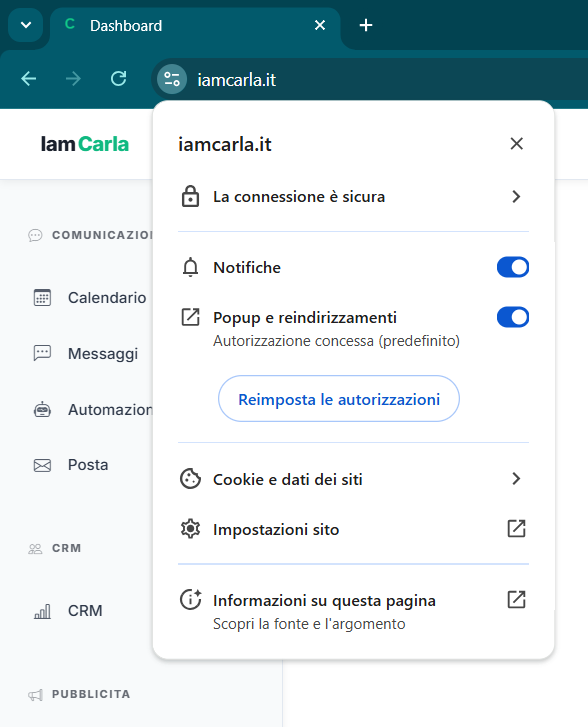
  2. Clicca l'icona impostazioni sito (due linee con pallini) a sinistra dell'indirizzo iamcarla.it.
  3. Nel menu, trova la voce Notifiche (icona campanella).
  4. Verifica se sono attive: l'interruttore blu a destra significa attive; se è grigio, attivalo.
  5. Nella scheda Preferenze di questo pannello, scegli lead e/o appuntamenti.
  6. Desktop e telefono sono indipendenti: abilita entrambi se li usi.
Menu impostazioni sito di Chrome su iamcarla.it: l'interruttore Notifiche attivo (blu) indica che le notifiche desktop sono abilitate
Esempio su Chrome: se Notifiche è attivo (interruttore blu), riceverai gli avvisi su questo computer.
Elimina account
Azione irreversibile
Elimina definitivamente il tuo account e tutti i dati associati (messaggi, calendario, lead, clienti, sito). Questa azione non può essere annullata.

Rispettiamo la tua privacy

Usiamo solo cookie tecnici necessari al funzionamento del sito. Con il tuo consenso potremmo usare anche cookie di statistica e di marketing, anche di terze parti. Puoi accettarli, rifiutarli o scegliere per categoria; puoi cambiare idea in qualsiasi momento da "Gestisci preferenze cookie" nel footer. Cookie Policy · Privacy Policy

Preferenze cookie

Scegli quali categorie di cookie autorizzare. Le categorie facoltative sono disattivate finché non le attivi tu. Dettagli nella Cookie Policy

Essenziali

Sempre attivi

Servono per il funzionamento e la sicurezza del sito (sessione di accesso, protezione CSRF, memorizzazione della tua scelta sui cookie). Non richiedono consenso.

Analitici

Ci aiutano a capire, in forma aggregata, come viene usato il sito per migliorarlo (es. pagine visitate, tempo di permanenza).

Marketing

Permettono a noi e a partner pubblicitari (es. Meta, Google) di misurare le campagne e mostrarti annunci pertinenti, anche su altri siti.

Segnala o suggerisci

Registriamo anche la pagina in cui ti trovi. Per problemi urgenti, fatturazione o richieste importanti scrivici via email.

C
Caricamento…

Carla

La tua assistente

Online

Da approvare

Niente in attesa. Tutto sotto controllo.

Suggerimenti

Nessun suggerimento al momento.

Ciao, sei una dei primi a parlare con Carla direttamente, sii paziente con lei!

Sessioni precedenti

Tocca una sessione per consultarla. Usa Riprendi per continuare.

Nessuna conversazione precedente.

Sessione archiviata (solo consultazione).

Modulo Agente Carla non attivo per il tuo account, contatta amministratori.

Invio per inviare · Shift+Invio per andare a capo